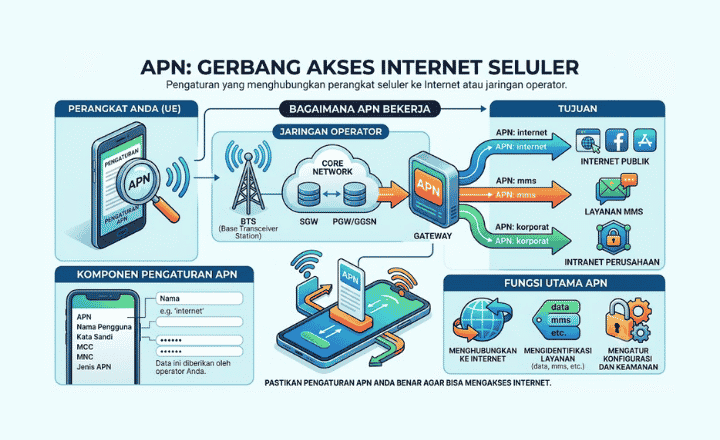
Koneksi internet yang sering melambat pasti sangat merusak suasana saat kita asyik bermain media sosial. Makanya, kamu wajib mengatur ulang APN By.U sebagai jalan keluar paling praktis buat mengembalikan kecepatan sinyal.
Provider digital ini memang beroperasi sepenuhnya memakai jaringan infrastruktur milik Telkomsel yang jangkauannya sangat luas. Sayangnya, jalur bawaan pabrik sering kali mengalami kepadatan lalu lintas data karena jutaan orang mengaksesnya secara bersamaan.
Langkah memindahkan rute sinyal ini sangat aman dan pastinya tidak merusak sistem bawaan HP kamu. Hasilnya, kamu bisa bebas menikmati kuota internet harian tanpa harus kesal melihat layar yang memuat konten terlalu lama.
Kenapa APN By.U Beda dari Telkomsel?
Kartu By.U memang memancarkan sinyal dari menara pemancar yang sama persis dengan pelanggan Telkomsel lainnya. Padahal, sistem pusat sengaja membedakan pintu gerbang server yang mengatur lalu lintas data dari kedua provider ini.
Sistem operator membuat pemisahan jalur ini buat mempermudah pembagian kuota utama dan kuota Topping aplikasi. Akibatnya, kamu butuh rute khusus agar perangkatmu bisa mengeksekusi paket digital tersebut dengan kecepatan penuh.
Pemakaian profil jaringan alternatif terbukti ampuh memotong antrean data yang panjang di server utama. Jadinya, kamu bakal merasakan pengalaman berselancar harian yang jauh lebih lancar walau sedang berada di jam sibuk.
3 Pilihan Setting APN By.U Tercepat (Sesuai Karakter Paket)
Berikut ini ada beberapa contekan profil jaringan yang bisa kamu sesuaikan dengan jenis paket By.U milikmu. Namun, kamu wajib teliti saat memasukkan setiap huruf dan angkanya biar sistem operator langsung merespons sambungannya tanpa eror.
1. Mode Maksimal (Khusus Kuota Reguler Bebas)
Pilihan pertama ini wajib banget kamu coba kalau kamu baru saja membeli kuota utama utuh tanpa embel-embel pembatasan. Pasalnya, profil jaringan ini memang bertugas menarik kecepatan unduh semaksimal mungkin dari tiang pemancar terdekat.
| Parameter | Isi Pengaturan |
| Nama | By.U Speed Maksimal |
| APN | internet |
| Proxy | Kosongkan |
| Port | Kosongkan |
| Nama Pengguna | Kosongkan |
| Kata Sandi | Kosongkan |
| Server | 8.8.8.8 |
| MMSC | Kosongkan |
| MCC | 510 |
| MNC | 10 |
| Jenis Autentikasi | PAP atau CHAP |
| Jenis APN | default,supl |
| Protokol APN | IPv4 / IPv6 |
| Protokol Roaming APN | IPv4 / IPv6 |
Tambahan angka DNS dari Google pada baris server otomatis melancarkan proses memuat video resolusi tinggi. Ujung-ujungnya, kamu bisa bebas maraton drakor seharian penuh tanpa harus kesal melihat tayangan yang mendadak berhenti.
2. Mode Stabil (Khusus Paket Unlimited 2 Mbps)
Kalau kamu berlangganan paket internet tanpa batas dengan pembatasan kecepatan 2 Mbps, setelan ini adalah teman terbaikmu. Sebab, rute ini khusus menekan angka ping biar koneksi tersebut tidak gampang bengong atau terputus di tengah jalan.
| Parameter | Isi Pengaturan |
| Nama | By.U Stabil Unlimited |
| APN | telkomsel |
| Proxy | Kosongkan |
| Port | Kosongkan |
| Nama Pengguna | wap |
| Kata Sandi | wap123 |
| Server | 1.1.1.1 |
| MMSC | Kosongkan |
| MCC | 510 |
| MNC | 10 |
| Jenis Autentikasi | PAP |
| Jenis APN | default,supl |
| Protokol APN | IPv4 |
| Protokol Roaming APN | IPv4 |
Penggunaan angka server Cloudflare 1.1.1.1 sangat berguna buat merespons ketikan jari kamu di browser dengan kilat. Dengan demikian, kamu tetap bisa menikmati selancar dunia maya yang responsif walau sistem operator membatasi kecepatan tertingginya.
3. Mode Topping (Fokus Eksekusi Kuota Aplikasi)
Pengguna setia fitur Topping aplikasi dari By.U pasti butuh banget jalur yang fokus mengarah ke server media sosial tertentu. Oleh karena itu, pengaturan ini ampuh melancarkan pemuatan konten spesifik seperti TikTok, Instagram, atau YouTube.
| Parameter | Isi Pengaturan |
| Nama | By.U Topping Lancar |
| APN | aha |
| Proxy | Kosongkan |
| Port | Kosongkan |
| Nama Pengguna | Kosongkan |
| Kata Sandi | Kosongkan |
| Server | 208.67.222.222 |
| MMSC | Kosongkan |
| MCC | 510 |
| MNC | 10 |
| Jenis Autentikasi | PAP atau CHAP |
| Jenis APN | default,supl,mms |
| Protokol APN | IPv4 |
| Protokol Roaming APN | IPv4 |
Singkatnya, jalur ini langsung menyambungkan permintaan data dari HP kamu menuju server pusat aplikasinya. Bahkan, kamu bisa langsung menggulir video pendek terus-menerus tanpa takut sistem memotong sisa kuota utamamu.
Eksekusi Jalur Baru di Perangkat Android dan iOS
Cara memasukkan data jaringan ini sebenarnya sangat gampang dan bisa langsung kamu kerjakan sendiri sekarang juga. Terus, kamu tinggal mengikuti urutan langkah bernomor di bawah ini biar perangkat HP menyimpannya dengan benar.
Tahapan Buat HP Android:
- Pertama, buka aplikasi Pengaturan atau Settings langsung dari menu utama HP kamu.
- Selanjutnya, masuk ke menu Koneksi dan ketuk opsi Jaringan Seluler.
- Kemudian, pilih menu Nama Titik Akses atau Access Point Names (APN).
- Setelah itu, tekan tombol tambah (+) buat membikin lembar profil jaringan baru.
- Lalu, salin semua data dari tabel tadi ke dalam kolom-kolom yang masih kosong.
- Berikutnya, ketuk ikon titik tiga di sudut atas layar lalu pilih menu Simpan.
- Akhirnya, centang bulatan di samping nama profil baru itu biar sistem ponsel langsung memakainya.
Tahapan Buat iPhone (iOS):
- Pertama, buka menu Pengaturan atau Settings dari layar depan iPhone kamu.
- Selanjutnya, ketuk opsi Seluler yang letaknya ada di barisan kelompok paling atas.
- Kemudian, pilih menu Jaringan Data Seluler buat membuka halaman konfigurasinya.
- Setelah itu, ketik data baru secara teliti pada kolom APN, Nama Pengguna, dan Kata Sandi.
- Lalu, isi juga bagian Aturan LTE dengan data yang sama persis kalau menunya ada.
- Berikutnya, tekan tombol panah kembali di pojok kiri atas buat menyimpan ketikan secara otomatis.
- Akhirnya, nyalakan Mode Pesawat sebentar biar iPhone kamu segera menangkap jaringan baru tersebut.
Sinyal Silang Setelah Setting? Kenali 3 Penyebab Utamanya
Terkadang logo sinyal malah berubah menjadi tanda silang persis sesudah kamu selesai menyimpan setelan internet tadi. Padahal, masalah ini biasanya muncul akibat tiga penyebab teknis yang sangat sepele dan gampang banget penanganannya.
Penyebab pertama berhubungan dengan sisa memori jaringan lama yang masih menyumbat sistem operasi HP kamu. Solusinya, kamu tinggal menyalakan Mode Pesawat selama 30 detik buat memaksa HP mencari ulang menara pemancar By.U terdekat.
Penyebab kedua sering berawal dari salah ketik huruf atau spasi kosong yang tidak sengaja masuk ke kolom pengaturan. Faktanya, sistem keamanan operator pasti menolak menyambungkan internet kamu kalau ada satu huruf saja yang meleset.
Buat kamu yang mau tahu lebih banyak soal trik mengatasi masalah sinyal, silakan baca Setting APN Axis 4G Tercepat Tanpa Lag yang pastinya berguna.
Penyebab ketiga berakar dari sistem operasi HP yang sesekali butuh penyegaran ulang secara manual dari penggunanya. Makanya, kamu cukup mematikan dan menyalakan ulang HP seperti biasa biar seluruh fungsinya kembali normal.
Tanya Jawab (FAQ) Seputar Pengaturan APN By.U
Tidak, langkah ini seratus persen gratis tanpa memotong saldo pulsa. Sebaliknya, kamu cuma merombak setelan penerima jaringan di HP kamu sendiri.
Sangat aman, karena kamu tetap memakai rute resmi dari provider By.U. Pastikan saja kamu menghindari memasukkan alamat proxy yang tidak jelas asal-usulnya.
Kode MCC (510) dan MNC (10) berfungsi sebagai identitas mutlak dari jaringan seluler Telkomsel. Akibatnya, HP kamu pasti kehilangan sinyal kalau kamu nekat mengganti angkanya.
Kamu bebas memakai profil ini terus menerus selama koneksinya masih terasa kencang. Kalau nanti mulai lemot lagi, kamu tinggal menggantinya dengan pilihan tabel lain.
Kamu cukup menghapus profil baru tadi dan mencari menu Reset ke Default di pengaturan HP. Tombol bawaan ini otomatis menarik fungsi jaringan kamu kembali ke kondisi pabrik.
Kendali Sinyal Penuh di Tangan Kamu
Mengganti profil jaringan By.U memang terbukti menjadi cara paling instan buat memberantas sinyal yang lemot. Oleh karena itu, kamu tinggal memilih salah satu tabel pengaturan yang paling pas sama tipe kuota andalanmu hari ini.
Selain itu, kamu wajib mengecek kembali setiap huruf ketikanmu biar koneksi internet langsung jalan tanpa masalah. Akhir kata, langsung saja tekan tombol reset ke setelan pabrik kalau kamu merasa sinyalnya malah bertambah aneh.